

谷歌账号开启了二步验证,2fa秘钥验证作为谷歌二步验证里面的一个重要安全选项,很多同学并不知道谷歌账号如何修改2fa秘钥,下面手把手教大家怎么更改秘钥保障账号的安全度。
首先第一步打开谷歌管理设置页面:https://myaccount.google.com/
登陆谷歌账号后,就看到管理页面左侧,有个安全选项,如下图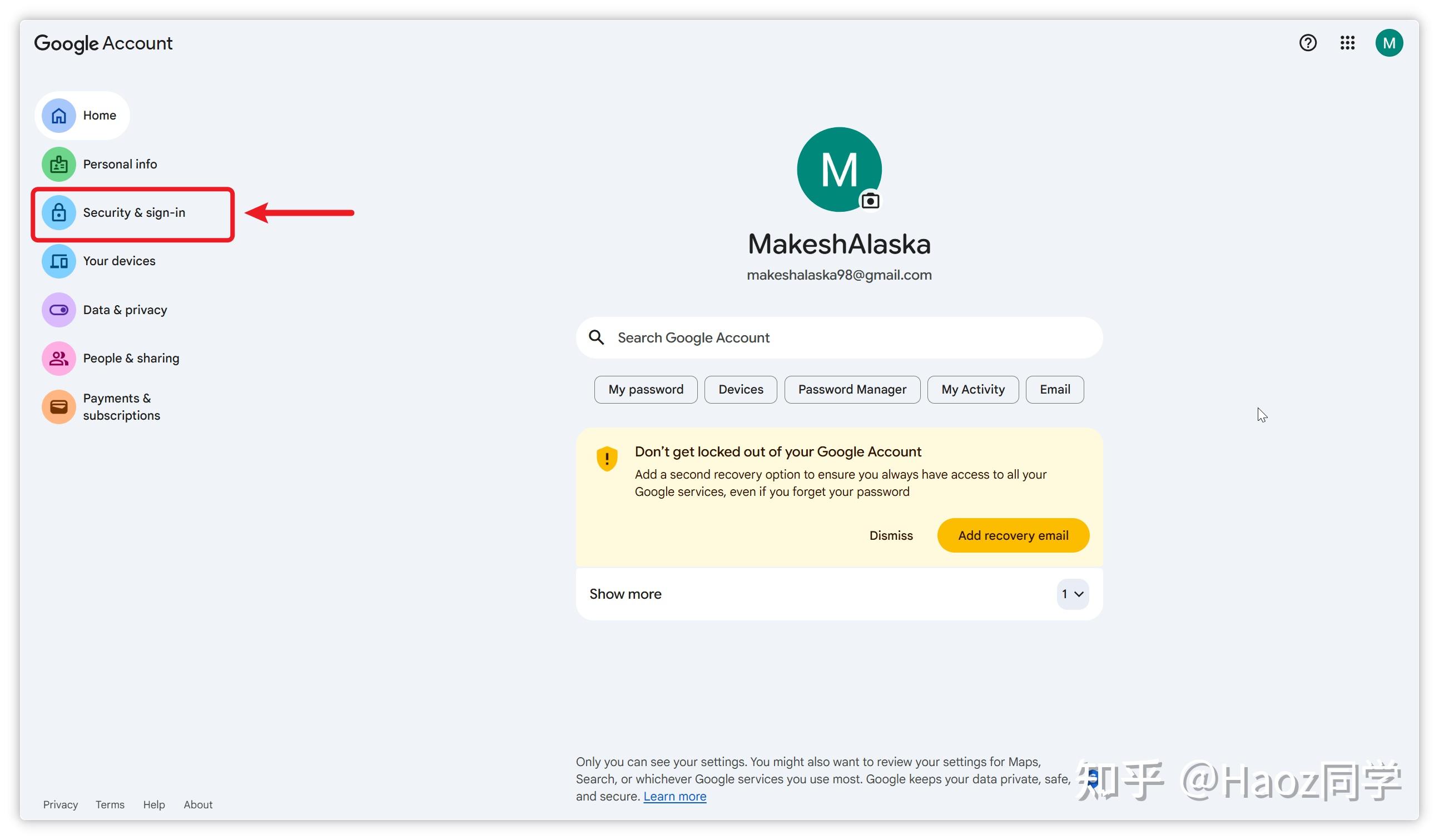
点进去安全选项,往下拉找到 Authenticator(身份验证器)点进去
点进去后,页面会跳转到一个验证页,要求输入输入密码确认。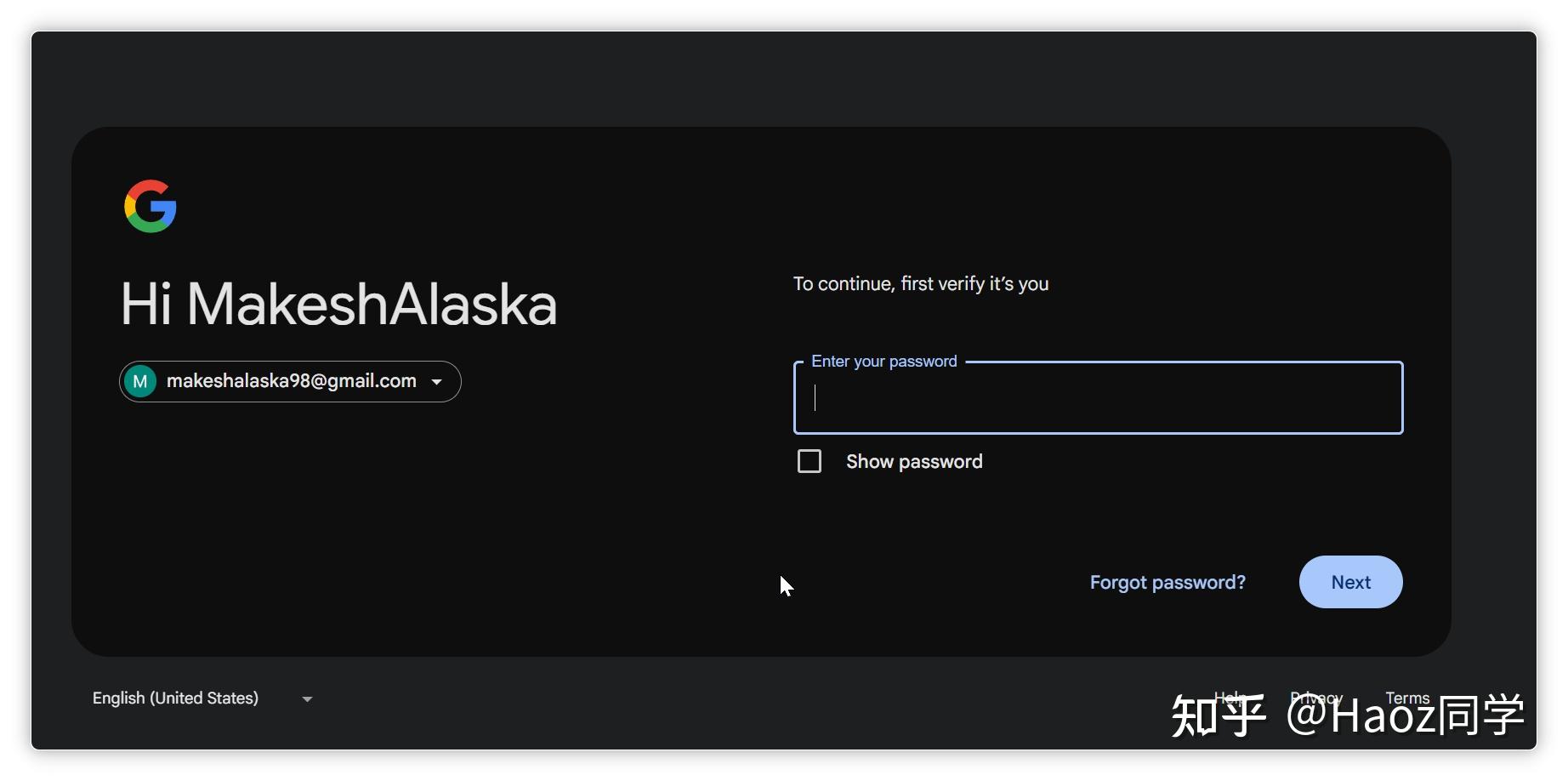
输入密码验证后,就进入到修改页面了,点击 Change authenticator app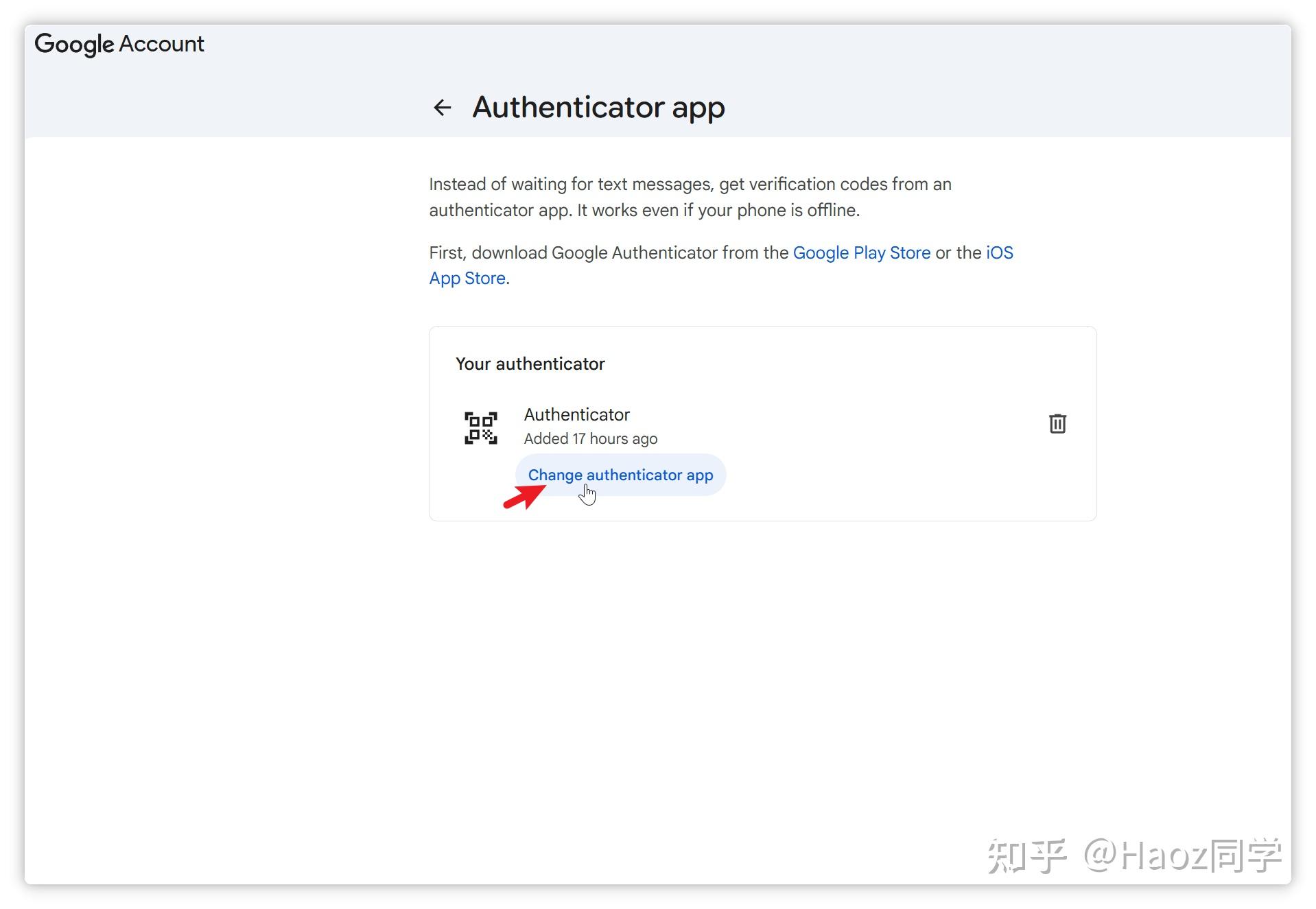
点击之后,它会弹出一个二维码窗口要你扫码验证,点击下方的无法扫码即可
otpauth://totp/Google%3Amakeshalaska98%40gmail.com?secret=agn3t3cb5vnyqqcugglei22hvkib2yxg&issuer=Google (二维码自动识别)
接着它就会出现一串新的秘钥,一定、一定要保管好这串新的秘钥,长按复制这串秘钥,然后点next进行下一步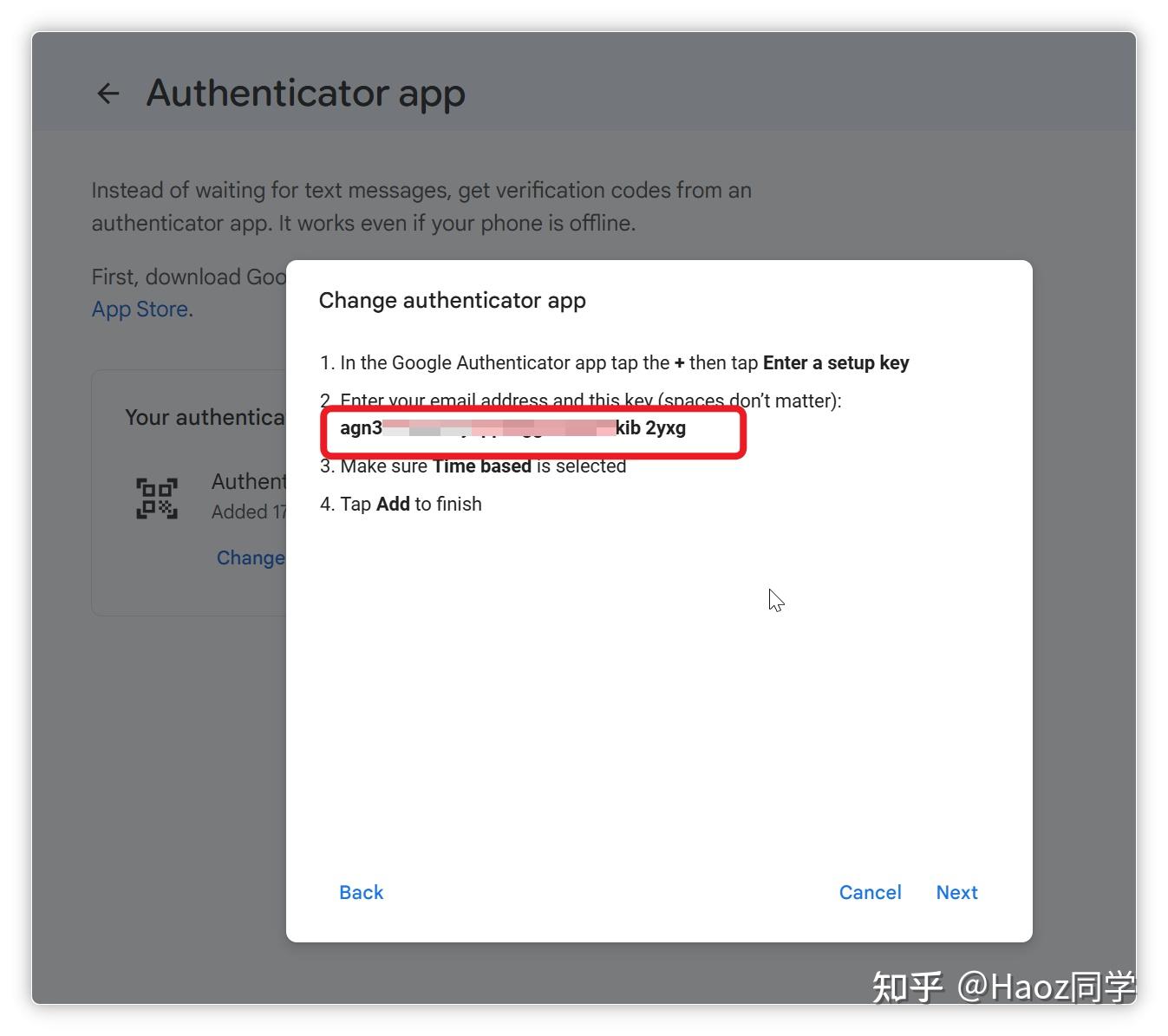
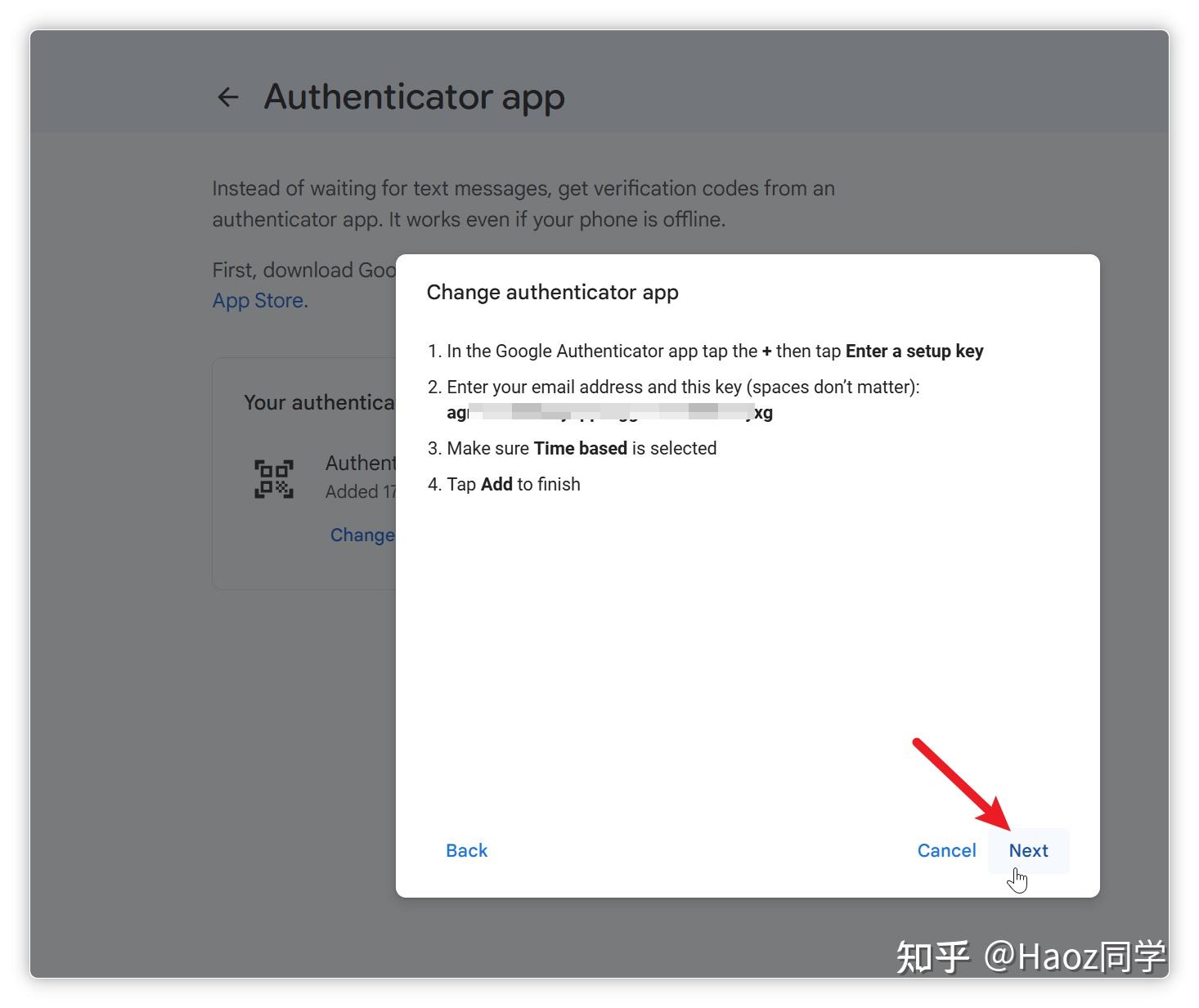
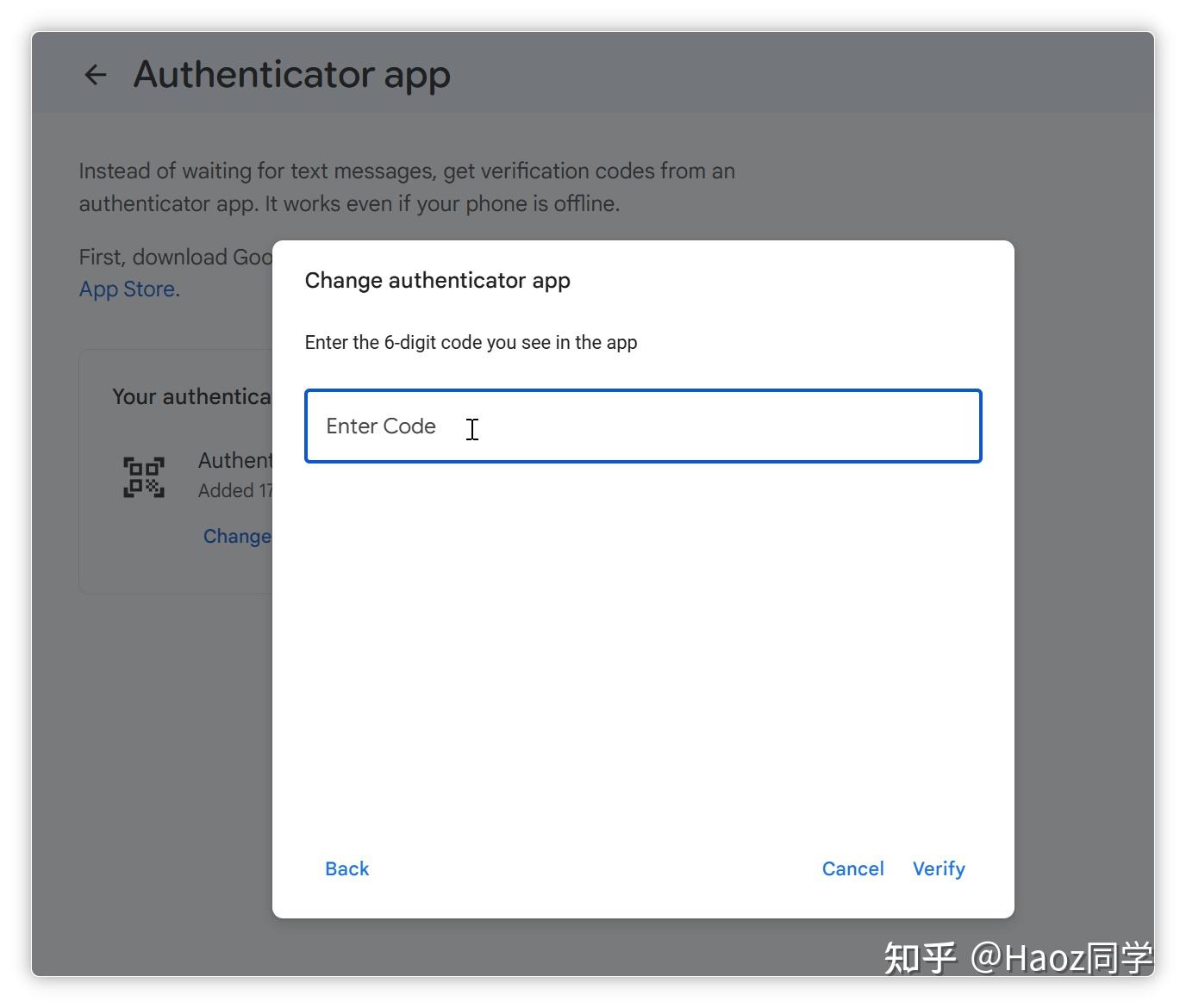
需要输入验证码进行验证,这是最后一步了。
我们把复制的新秘钥,粘贴到下方网址
https://2fa.fun/ (如果这个网址失效了,可以用这个:在线谷歌动态密码(身份验证器)-LZL在线工具 )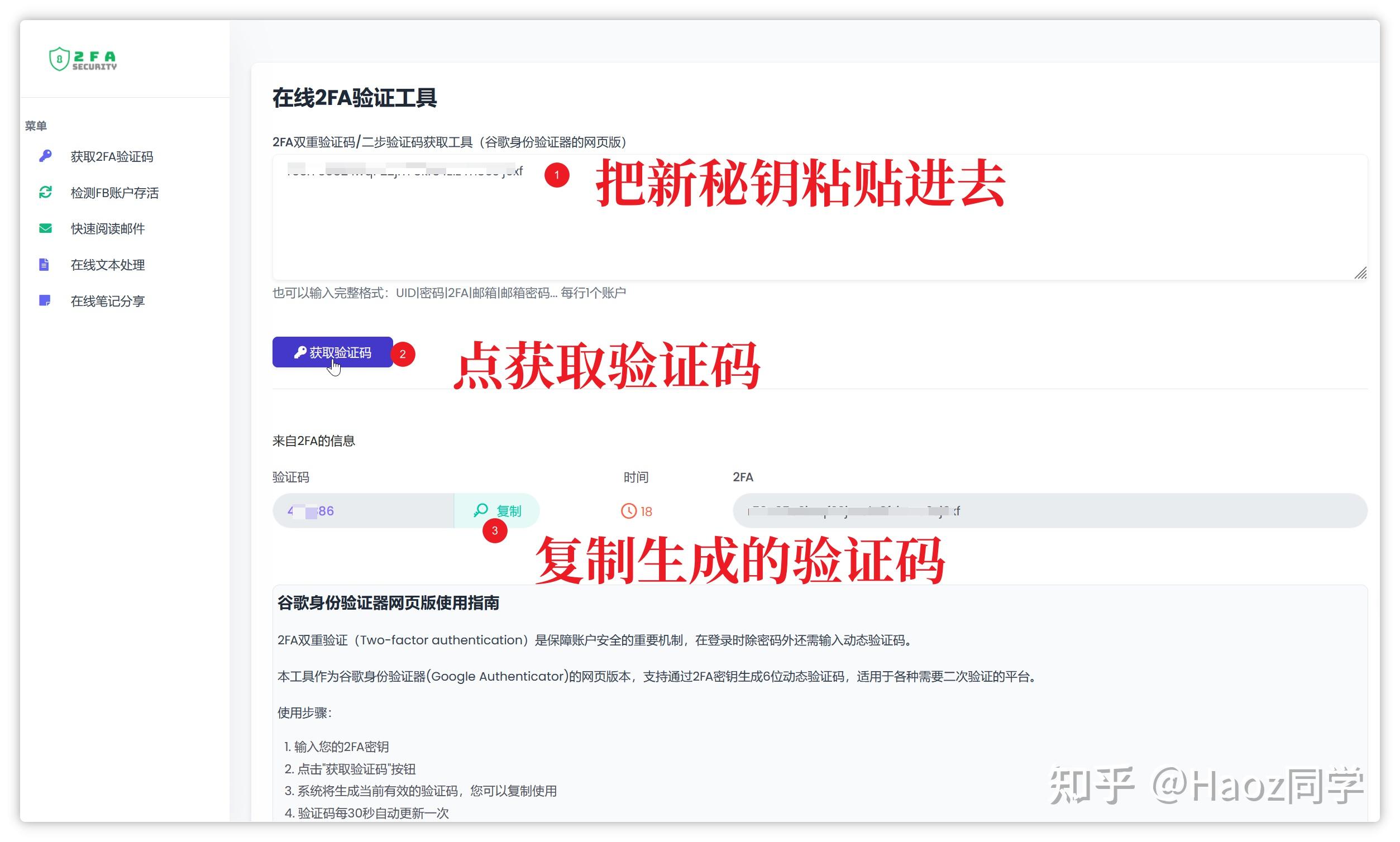
点击获取验证码,即可把生成的验证码填进上面的页面进行验证了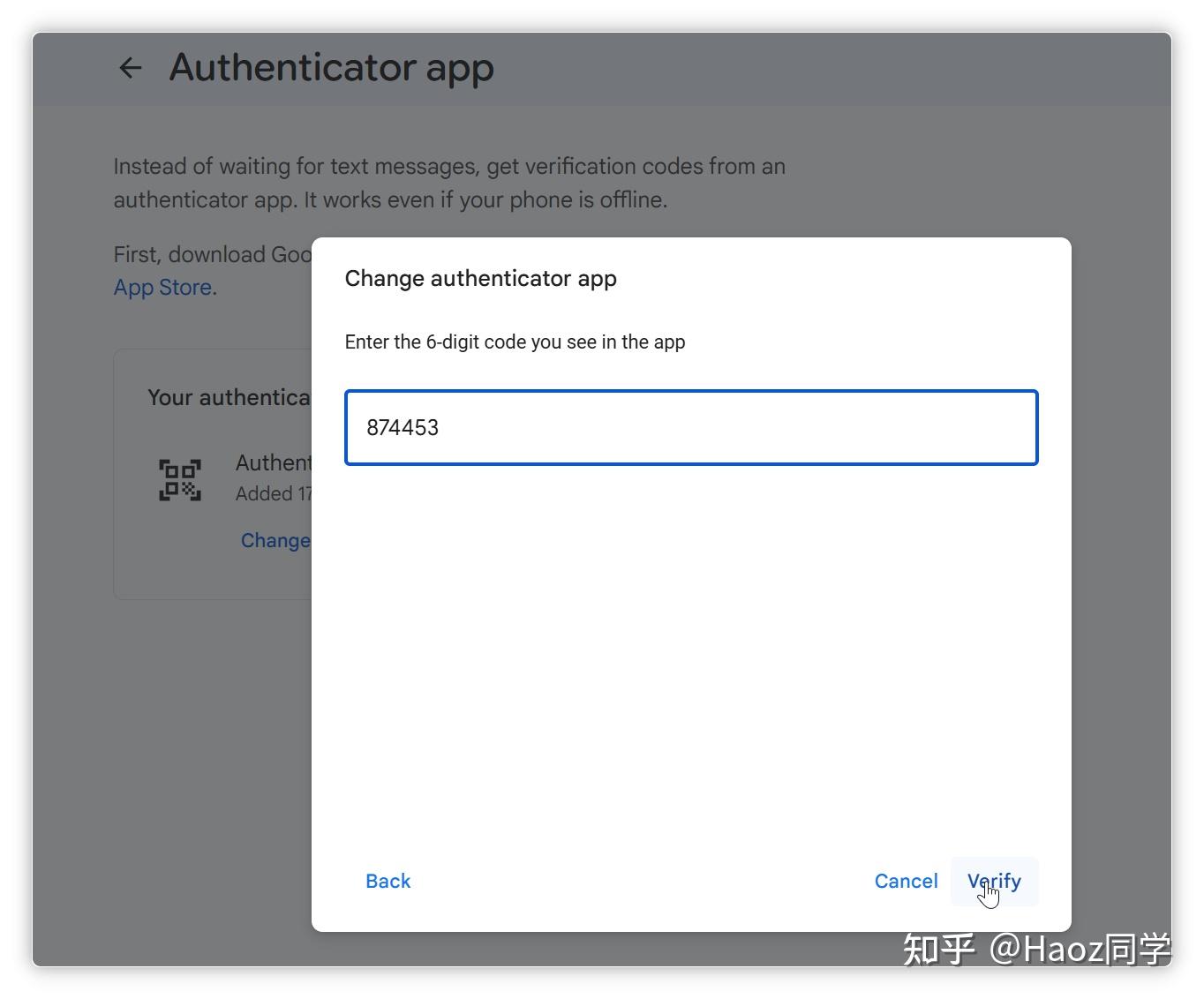 输入生成的验证码,点确认
 修改完成
OK,更改完成!如果输入验证码提示错误,请取消重试一遍即可。
记住一定要保管好新的秘钥!!!下次登陆谷歌账号时需要验证码,也是将秘钥放到网址里面去生成实时验证码即可。谷歌身份验证器秘钥是永久有效的!
有人说,如果这个生成验证码的网址丢了打不开怎么办?直接Google搜索【2fa身份验证器在线工具】会出来一堆类似功能的网站可以使用。你只需要保管好自己的秘钥就行了。
手机上更改步骤也是差不多同理的,各位可以参考进行更改即可。希望本教程可以帮到你!